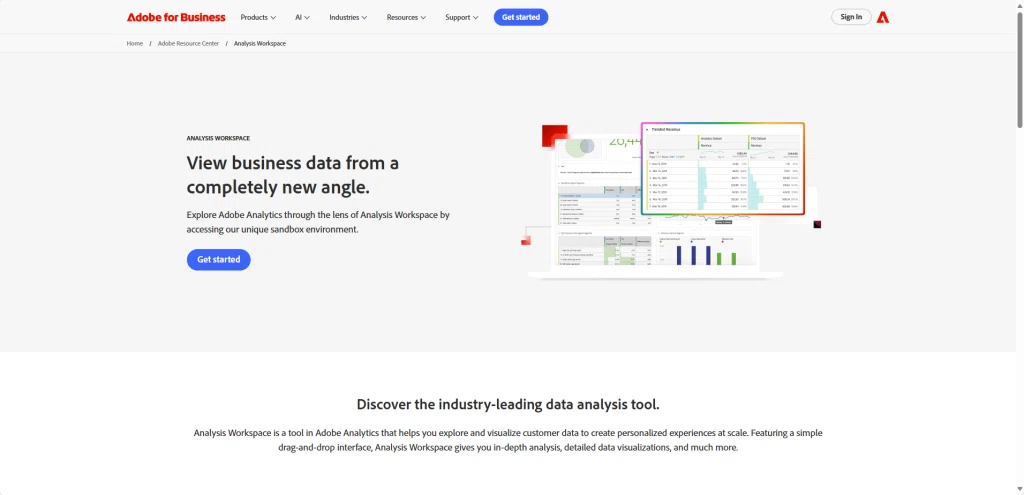
まずは、下記にアクセス。

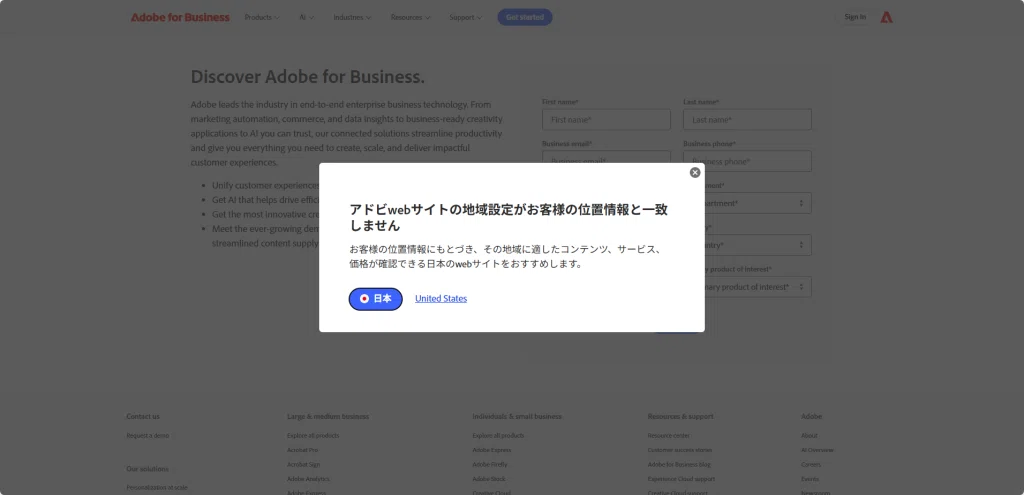
上記の表示が出たら、「日本」をクリック。
あとは指示に従ってユーザー登録すると、
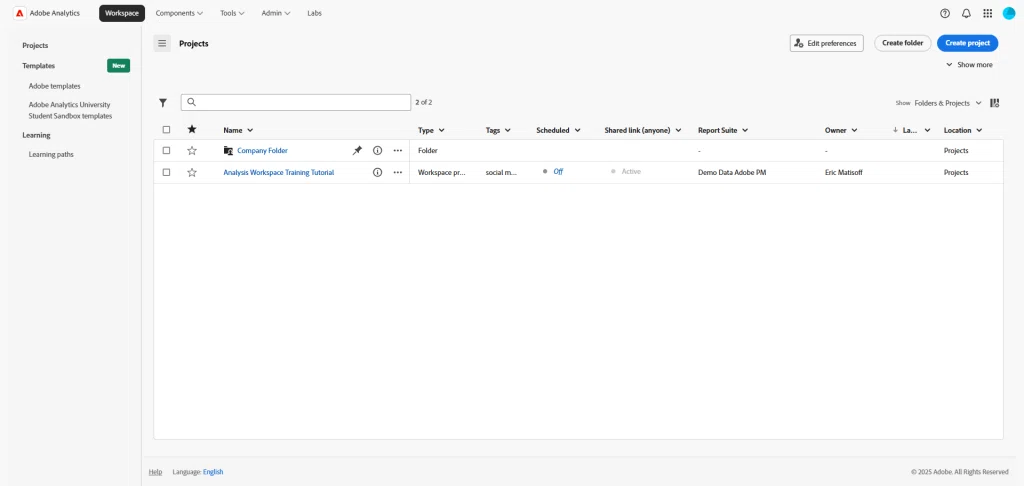
Adobe AnalyticsのWorkplaceの画面にアクセスできます。
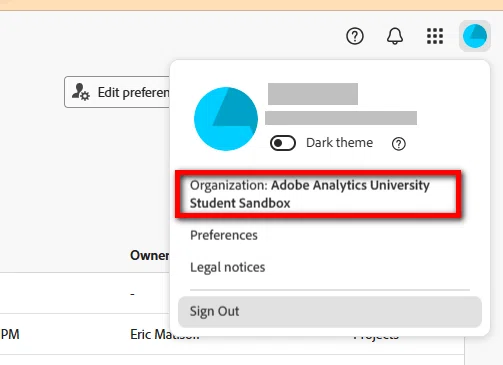
アカウントを確認すると、 Organization: Adobe Analytics University Student Sandboxとなっています。
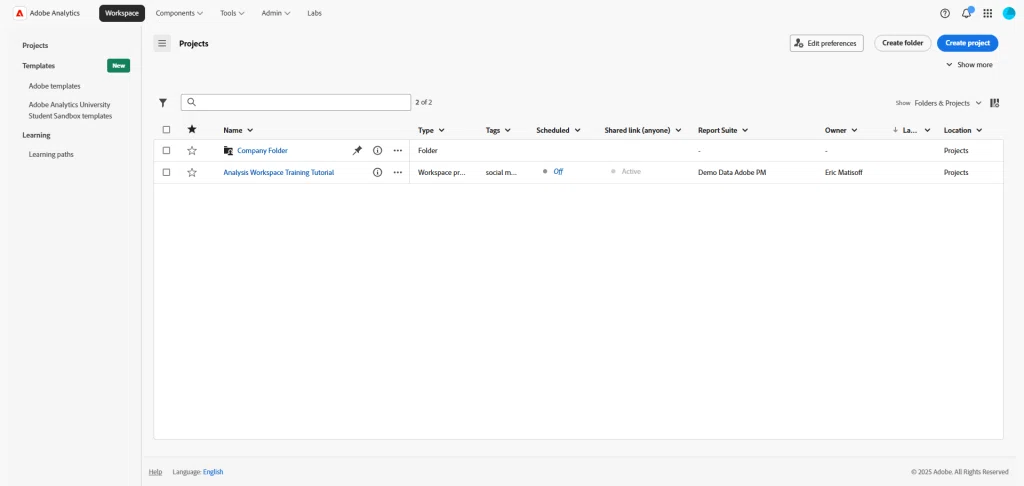
上記の記事でアクセスしたWorkplaceにおいて、「Analysis Workspace Training Tutorial」をクリックします。
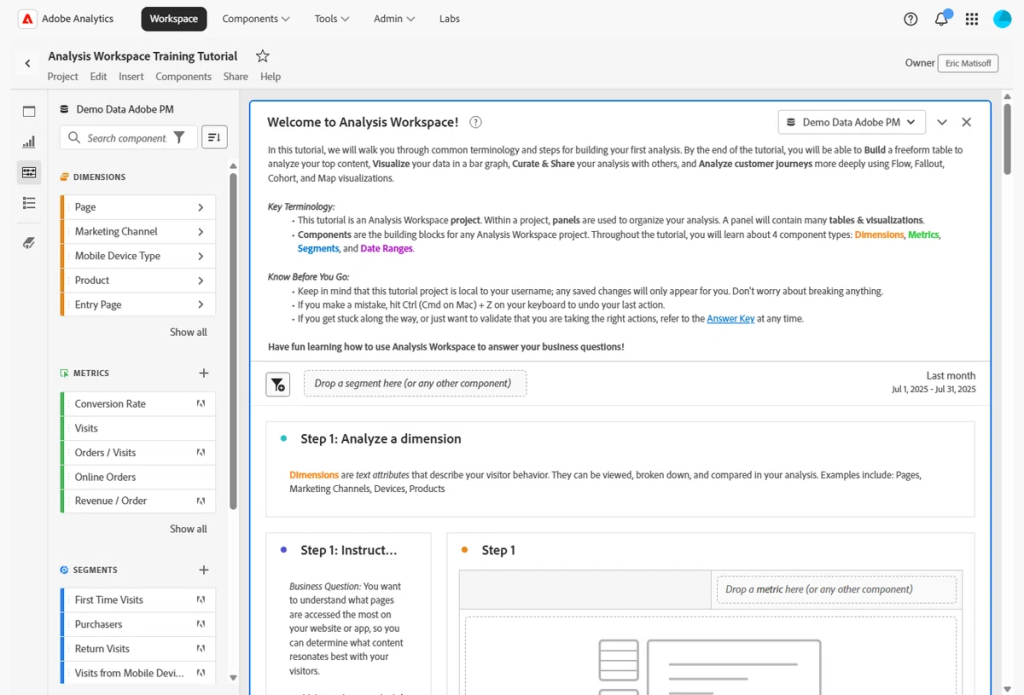
上記のような画面にアクセスできます。
ようこそ、Analysis Workspaceへ!
———————————————————
このチュートリアルでは、Adobe Analytics の「Analysis Workspace(アナリシス・ワークスペース)」の基本を、最初から一歩ずつ学んでいきます。
初めての方でも安心して操作できるように、よく使う用語と、最初の分析の作り方を説明します。
———————————————————
チュートリアルが終わるころには、次のことができるようになります。自由形式テーブル(Freeform Table) を作り、人気のコンテンツを分析する
データを 棒グラフ でわかりやすく可視化する
作った分析を 整理して共有する
顧客の行動の流れ を詳しく調べる(フロー、フォールアウト、コホート、マップなどの可視化を利用)
———————————————————
基本用語を覚えようプロジェクト
今回のチュートリアルは「Analysis Workspace のプロジェクト」です。
プロジェクトの中では、さまざまな分析やグラフをまとめて管理します。
パネル(Panel)
プロジェクトを整理するための「入れ物」です。
1つのパネルには、テーブルやグラフをいくつも置けます。
コンポーネント(Component)
Analysis Workspace を作るための「部品」のことです。
このチュートリアルでは、代表的な4種類を学びます。
ディメンション(Dimensions) … 分析の切り口(例:ページ、地域、デバイスなど)
指標(Metrics) … 数値(例:訪問数、購入数、売上など)
セグメント(Segments) … 特定の条件で絞ったデータ(例:モバイルユーザーだけ)
日付範囲(Date Ranges) … 分析する期間(例:今月、過去30日など)
———————————————————
チュートリアルを始める前にこのチュートリアルは 自分のアカウント専用 です。保存した内容は、他の人には見えません。
失敗しても大丈夫! Ctrl + Z(Macでは Cmd + Z) で直前の操作を「取り消し」できます。
操作に迷ったら、いつでも「Answer Key(答え合わせ用ガイド)」を見て確認できます。
———————————————————
最後に
このチュートリアルを通して、Analysis Workspace を使って ビジネスの疑問に答える方法 を楽しく学んでいきましょう!ようこそ、Analysis Workspaceへ!
コメント