
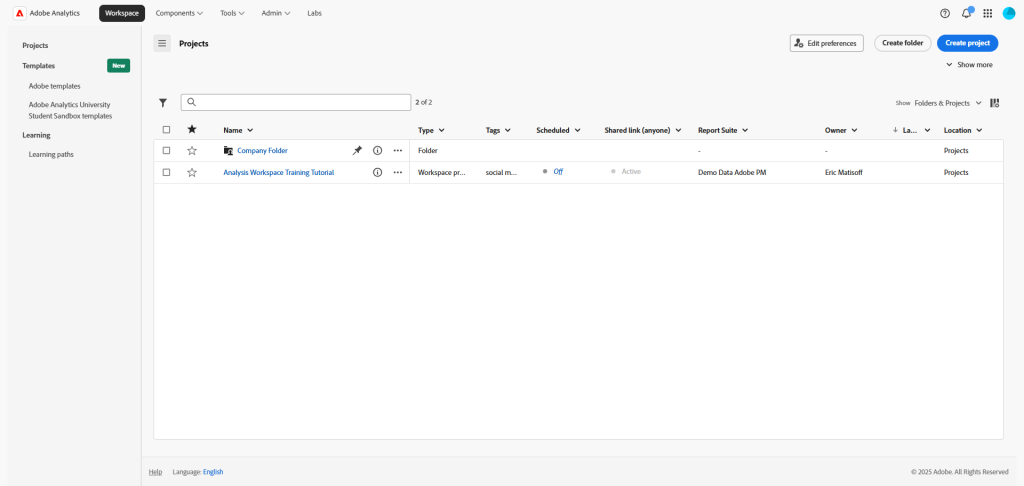

上記の記事でアクセスしたWorkplaceにおいて、「Analysis Workspace Training Tutorial」をクリックします。
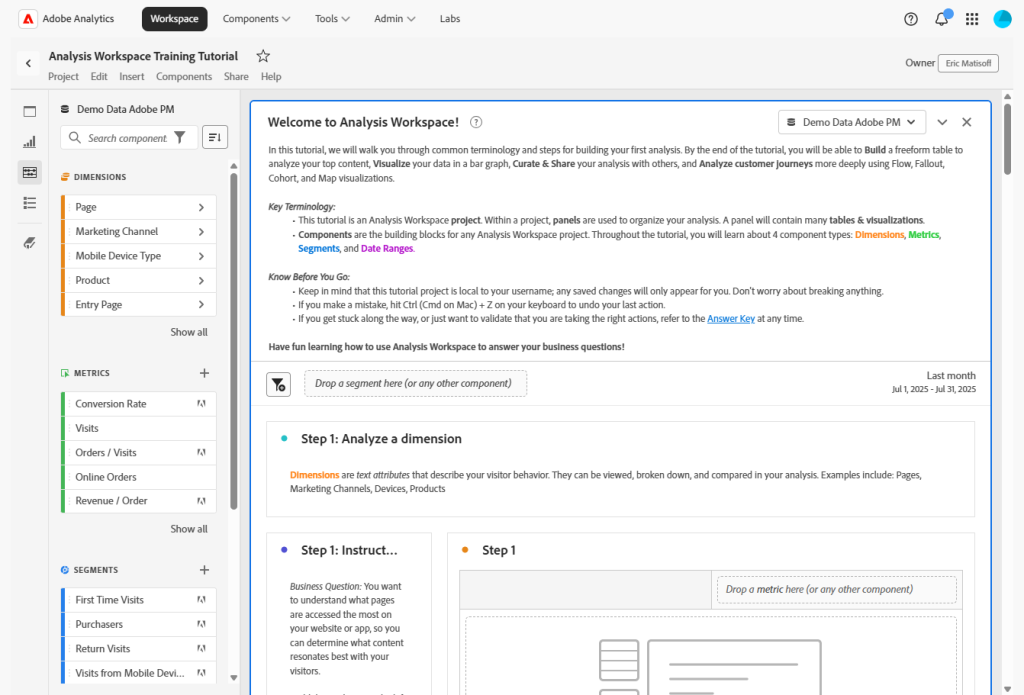
上記のような画面にアクセスできます。
説明文を読んでみましょう。
ようこそ、Analysis Workspaceへ!
このチュートリアルでは、Adobe Analytics の「Analysis Workspace(アナリシス・ワークスペース)」の基本を、最初から一歩ずつ学んでいきます。
初めての方でも安心して操作できるように、よく使う用語と、最初の分析の作り方を説明します。チュートリアルが終わるころには、次のことができるようになります。
- 自由形式テーブル(Freeform Table) を作り、人気のコンテンツを分析する
- データを 棒グラフ でわかりやすく可視化する
- 作った分析を 整理して共有する
- 顧客の行動の流れ を詳しく調べる(フロー、フォールアウト、コホート、マップなどの可視化を利用)
基本用語を覚えよう
- プロジェクト
今回のチュートリアルは「Analysis Workspace のプロジェクト」です。
プロジェクトの中では、さまざまな分析やグラフをまとめて管理します。- パネル(Panel)
プロジェクトを整理するための「入れ物」です。
1つのパネルには、テーブルやグラフをいくつも置けます。- コンポーネント(Component)
Analysis Workspace を作るための「部品」のことです。
このチュートリアルでは、代表的な4種類を学びます。
- ディメンション(Dimensions) … 分析の切り口(例:ページ、地域、デバイスなど)
- 指標(Metrics) … 数値(例:訪問数、購入数、売上など)
- セグメント(Segments) … 特定の条件で絞ったデータ(例:モバイルユーザーだけ)
- 日付範囲(Date Ranges) … 分析する期間(例:今月、過去30日など)
チュートリアルを始める前に
- このチュートリアルは 自分のアカウント専用 です。保存した内容は、他の人には見えません。
- 失敗しても大丈夫! Ctrl + Z(Macでは Cmd + Z) で直前の操作を「取り消し」できます。
- 操作に迷ったら、いつでも「Answer Key(答え合わせ用ガイド)」を見て確認できます。
最後に
このチュートリアルを通して、Analysis Workspace を使って ビジネスの疑問に答える方法 を楽しく学んでいきましょう!
Step 1: Analyze a dimension
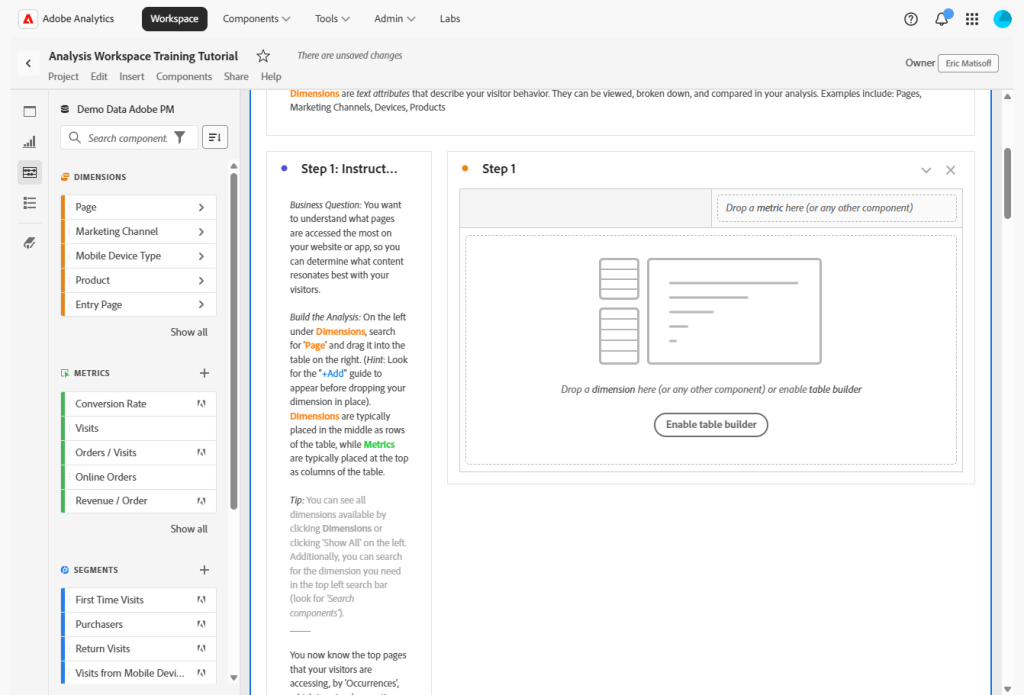
Dimensions are text attributes that describe your visitor behavior. They can be viewed, broken down, and compared in your analysis. Examples include: Pages, Marketing Channels, Devices, Products
ディメンション(Dimensions) は、訪問者の行動を説明するための「テキスト情報(属性)」です。
分析の中で、ディメンションを表示したり、さらに細かく分けたり、他のデータと比較したりできます。
たとえば、次のようなものがあります:
- ページ(Pages) … どのページが見られたか
- マーケティングチャネル(Marketing Channels) … 流入経路(検索、SNS、広告など)
- デバイス(Devices) … PC、スマホ、タブレットなどの利用環境
- 商品(Products) … どの商品が見られたり購入されたか
Step 1: Instructions
Business Question: You want to understand what pages are accessed the most on your website or app, so you can determine what content resonates best with your visitors.Build the Analysis: On the left under Dimensions, search for ‘Page‘ and drag it into the table on the right. (Hint: Look for the “+Add” guide to appear before dropping your dimension in place). Dimensions are typically placed in the middle as rows of the table, while Metrics are typically placed at the top as columns of the table.
Tip: You can see all dimensions available by clicking Dimensions or clicking ‘Show All’ on the left. Additionally, you can search for the dimension you need in the top left search bar (look for ‘Search components’).
____
You now know the top pages that your visitors are accessing, by ‘Occurrences’, which is a simple counting metric. You are ready for step 2.
ステップ1:やってみよう
ビジネス上の疑問
「自分のサイトやアプリで、どのページが一番多く見られているのかを知りたい」
→ それがわかれば、訪問者にとってどんなコンテンツが人気なのか判断できます。
分析を作ってみる
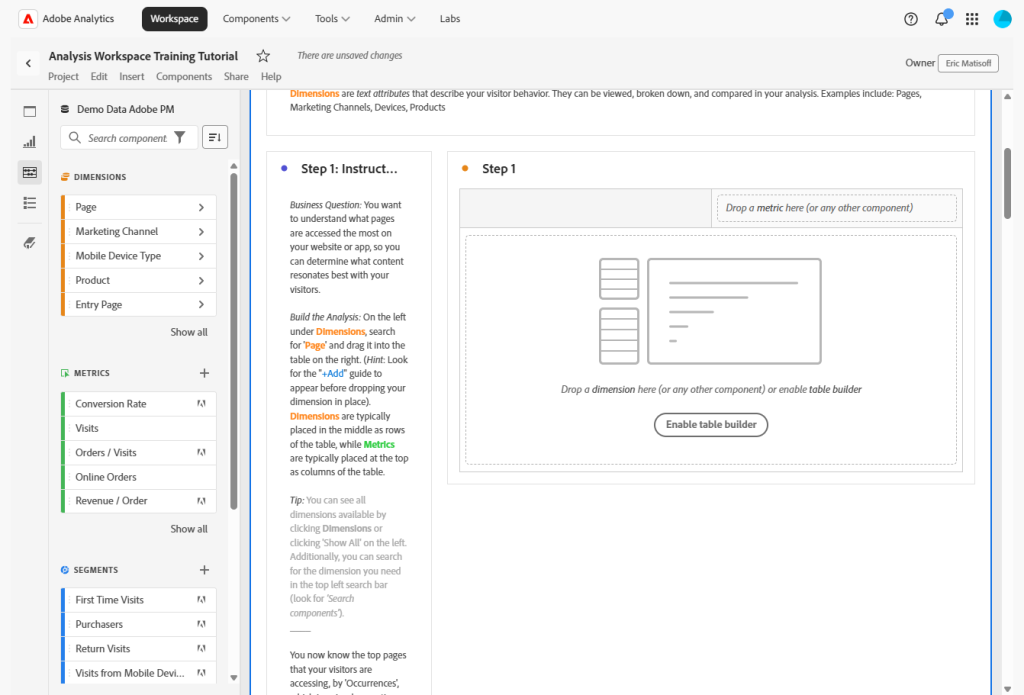
「Enable table builder」をクリックする。
画面左側の Dimensions(ディメンション) のところで「Page(ページ)」を検索します。
見つかったら、右側のテーブルへドラッグ&ドロップします。
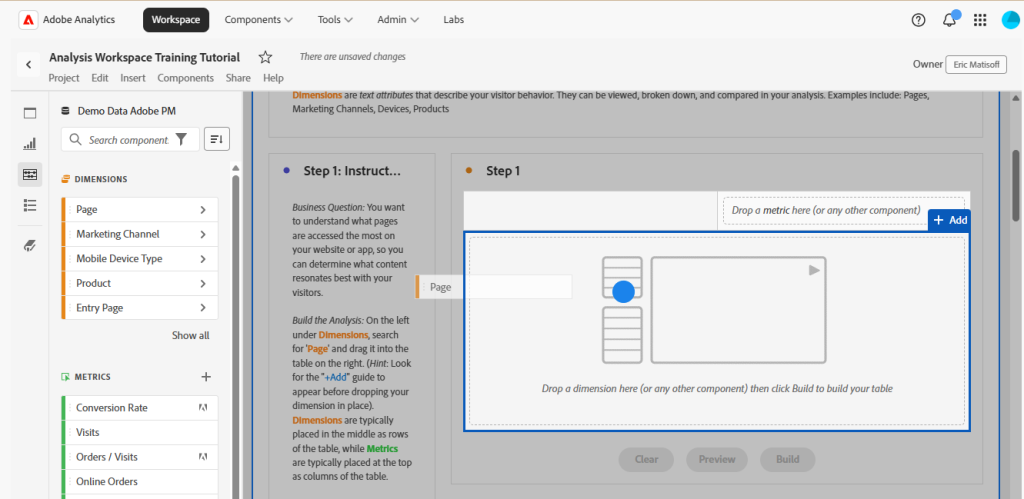
ヒント:「+Add」と表示された位置にドロップすればOKです。
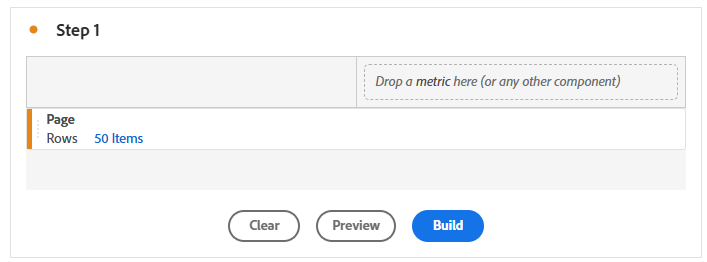
続いて、「Drop a metric here (or any other component)」の位置に、
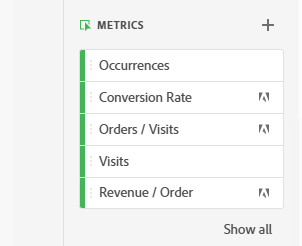
左の「METRICS」の「Ocurrences」をドラッグアンドドロップすると、下記のようなテーブルが生成されます。
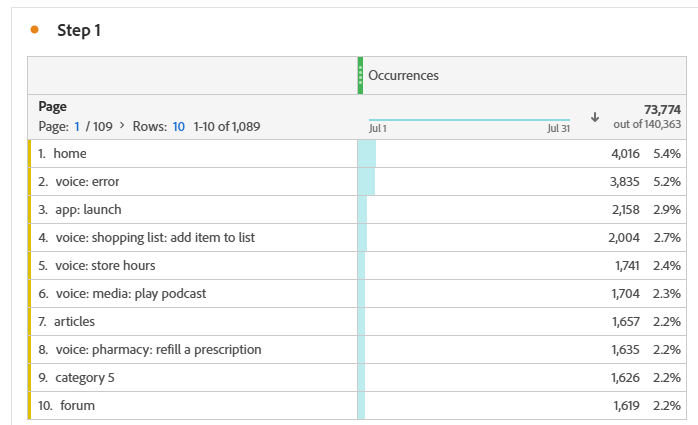
↑DIMENTIONS:Page、METRICS:Occurrences(出現回数)
ポイント:
- ディメンション は通常、テーブルの「行(Row)」に置きます。
- メトリクス(Metrics) は通常、テーブルの「列(Column)」に置きます。
補足
- 左側で「Dimensions」をクリックすると、利用できるディメンションの一覧が表示されます。
- さらに「Show All(すべて表示)」をクリックすれば、すべてのディメンションを見ることもできます。
- 必要なディメンションが見つからないときは、画面左上の検索バー(「Search components」)で探せます。
結果
これで、訪問者がアクセスしている 人気ページの一覧 が、「Occurrences(出現回数)」というシンプルなカウント指標で表示されました。
👉 これで ステップ2 に進む準備ができました。

コメント